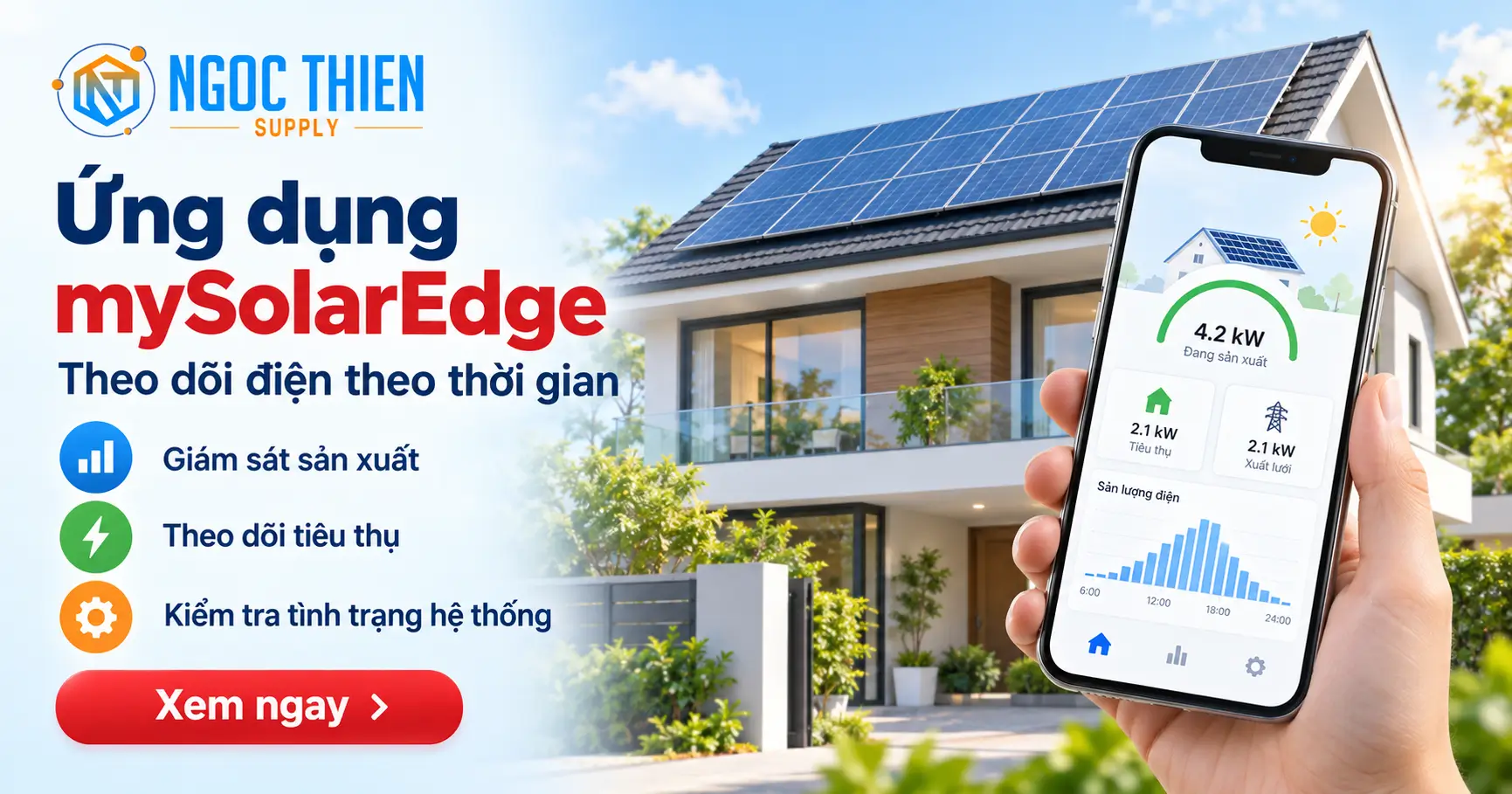
Ứng dụng mySolarEdge là công cụ dành cho chủ hệ thống SolarEdge để theo dõi sản lượng điện mặt trời, mức tiêu thụ, luồng điện với lưới và tình trạng vận hành từ điện thoại. Điểm quan trọng là mySolarEdge không chỉ trả lời câu hỏi “hôm nay tạo được bao nhiêu kWh”, mà còn giúp người dùng hiểu điện đang đi đâu, thời điểm nào hệ thống hoạt động tốt và khi nào cần kiểm tra kết nối hoặc thiết bị.
Tuy nhiên, cần hiểu đúng cụm “theo thời gian”. Dữ liệu trên nền tảng đám mây không nhất thiết cập nhật từng giây; SolarEdge cho biết dữ liệu mySolarEdge thường được cập nhật khoảng 15 phút một lần. Khi cần kiểm tra trực tiếp inverter, tính năng Inverter Status có thể kết nối cục bộ với thiết bị để xem trạng thái và kiểm tra đường truyền đến máy chủ SolarEdge.
Câu trả lời nhanh: nếu hệ SolarEdge đã được installer tạo site, mời đúng tài khoản và inverter có kết nối Internet, mySolarEdge có thể hiển thị công suất/sản lượng. Muốn xem thêm tiêu thụ, tự dùng, nhập/xuất lưới thì công trình phải có SolarEdge Energy Meter hoặc cấu hình đo phù hợp. Nếu không có meter, ứng dụng có thể chỉ hiển thị dữ liệu sản xuất.
Ứng dụng mySolarEdge là gì?
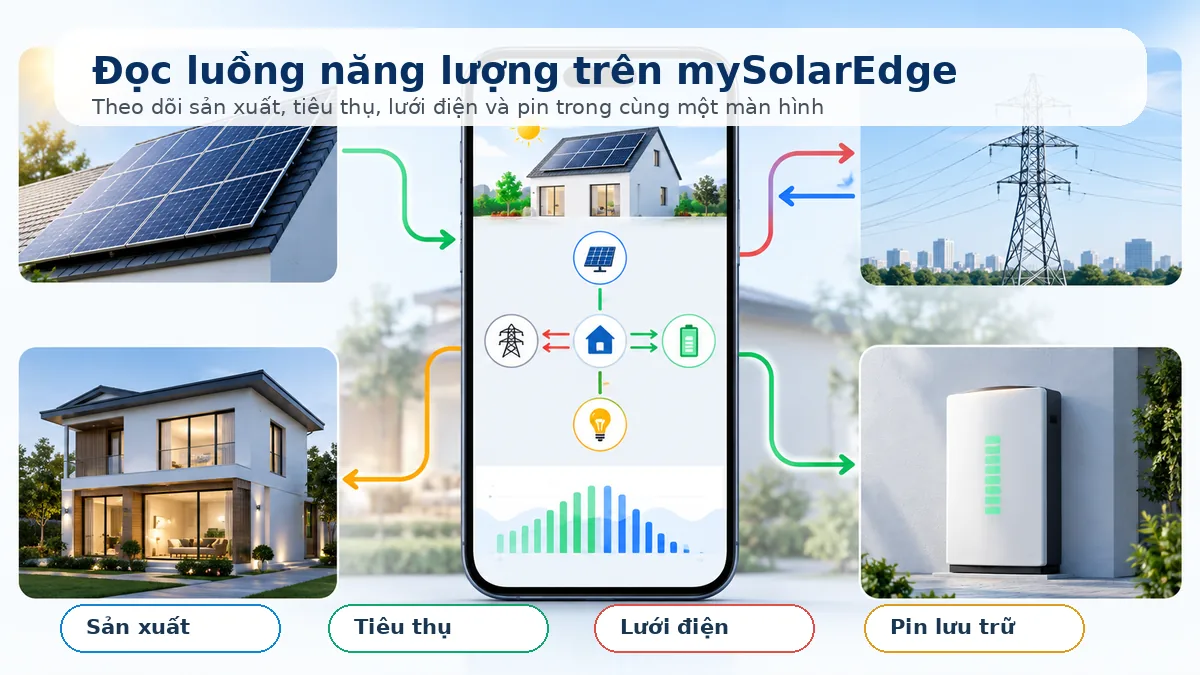
mySolarEdge là ứng dụng di động của SolarEdge dành cho chủ hệ thống. SolarEdge mô tả ứng dụng này như một giao diện để người dùng theo dõi hiệu suất hệ thống, xem sản xuất và tiêu thụ, quan sát luồng năng lượng, xem dữ liệu lịch sử và quản lý một số thiết bị năng lượng tương thích như pin lưu trữ hoặc sạc xe điện.
Theo hướng dẫn đăng nhập lần đầu của SolarEdge, installer là đơn vị tạo monitoring site, thiết lập layout, tạo hoặc mời người dùng và cấu hình các thiết lập cảnh báo cần thiết. Vì vậy, nếu vừa lắp hệ thống nhưng chưa đăng nhập được mySolarEdge, nên kiểm tra quyền truy cập site trước thay vì tự tạo lại hệ thống mới.
Nếu muốn hiểu nền tảng của một hệ solar có lưu trữ trước khi đọc luồng điện trên app, bạn có thể tham khảo bài hệ thống điện mặt trời hòa lưới có lưu trữ Hybrid trên ntes.vn.
Ứng dụng mySolarEdge cho phép theo dõi những gì?
Dữ liệu hiển thị phụ thuộc cấu hình thực tế của công trình. Một hệ chỉ có inverter có thể cung cấp dữ liệu sản xuất, còn hệ có meter, battery hoặc smart energy devices sẽ có thêm nhiều lớp thông tin hơn.
Công suất và sản lượng điện mặt trời
Công suất hiện tại thường được hiển thị theo kW và cho biết hệ đang phát ở mức nào tại thời điểm dữ liệu được cập nhật. Sản lượng được tính theo kWh, cho biết điện năng tích lũy trong ngày hoặc trong một khoảng thời gian.
Hai đại lượng này không giống nhau. Ví dụ, hệ đang phát 4,8 kW không có nghĩa hôm nay đã tạo 4,8 kWh. Muốn đánh giá vận hành, nên nhìn cả đường cong công suất và tổng sản lượng theo ngày.
Tiêu thụ điện và mức tự dùng
SolarEdge nêu rõ rằng để theo dõi mức tiêu thụ tại site, cần có SolarEdge Energy Meter được cài đặt và cấu hình phù hợp. Khi có meter, dashboard có thể hiển thị thêm điện tiêu thụ, phần điện mặt trời được tự dùng, điện nhập từ lưới và điện xuất lên lưới.
Nếu hệ không có meter, ứng dụng có thể chỉ hiển thị sản xuất. Đây là nguyên nhân rất phổ biến khiến người dùng nghĩ “app bị thiếu dữ liệu” dù thực tế hệ chưa có phần cứng đo tiêu thụ.
Luồng điện với lưới
Khi đo đầy đủ, người dùng có thể nhìn thấy hệ đang nhập điện hay xuất điện. Thông tin này hữu ích để xác định thời điểm tải lớn hơn sản lượng PV hoặc khi hệ có dư điện.
Pin lưu trữ và thiết bị năng lượng tương thích
Với hệ có pin SolarEdge tương thích, mySolarEdge có thể hiển thị trạng thái pin, tình trạng sạc/xả và mức dự trữ backup ở những cấu hình hỗ trợ. Một số thị trường và cấu hình còn cho phép chọn chế độ pin như Maximize Self Consumption, Time of Use, Manual Control hoặc Backup Only.
Khi có đủ thiết bị đo, người dùng có thể nhìn hệ thống như một sơ đồ năng lượng: điện mặt trời đang phát bao nhiêu, tải đang dùng bao nhiêu, phần nào lấy từ lưới hoặc xuất ra lưới, và pin đang sạc hay xả.
Cách đọc dashboard mySolarEdge đúng cách
Để dashboard thực sự hữu ích, nên đọc dữ liệu theo một thứ tự cố định. Điều này giúp tránh việc nhìn một con số rồi vội kết luận hệ thống đang yếu hoặc có lỗi.
Bước 1: Xem trạng thái và thời điểm cập nhật
Trước hết hãy kiểm tra dữ liệu được cập nhật lúc nào. Nếu Last Updated mới cách vài phút thì việc chưa thấy con số thay đổi là bình thường. Nếu dữ liệu đã đứng nhiều giờ, lúc đó mới cần kiểm tra truyền thông.
Bước 2: Xem công suất hiện tại
Công suất cho biết trạng thái ở thời điểm đó. Một hệ 10 kWp không nhất thiết lúc 11 giờ cũng phải đạt 10 kW. Mây, nhiệt độ cell, hướng mái, bóng che, giới hạn công suất và điều kiện lưới đều có thể làm công suất thấp hơn công suất danh định.
Do đó, khi thấy công suất thấp hơn kỳ vọng, hãy so với thời tiết và đường cong của các ngày tương tự. Bài tối ưu sản lượng điện mặt trời vào ban ngày hiệu quả trên ntes.vn có thể giúp bạn hiểu thêm các nguyên nhân làm sản lượng biến động.
Bước 3: Xem sản lượng ngày và lịch sử
Sản lượng ngày phản ánh tốt hơn hiệu quả của cả một ngày so với một điểm công suất tức thời. Nếu hôm nay trời quang nhưng sản lượng thấp rõ rệt so với các ngày nắng tương tự, cần kiểm tra sâu hơn.
Bước 4: Xem tiêu thụ và tự dùng nếu có meter
Nếu dashboard có dữ liệu Consumption, Import/Export hoặc Self-consumption, hãy đối chiếu chúng với thời gian sử dụng thiết bị trong nhà. Đây là cách rất trực quan để thay đổi thói quen sử dụng điện: chuyển máy giặt, máy bơm, điều hòa hoặc sạc xe sang khung giờ có nhiều điện mặt trời khi phù hợp.
Muốn xem tiêu thụ trên mySolarEdge cần điều kiện gì?
Điểm dễ nhầm nhất của mySolarEdge là nhiều người nghĩ chỉ cần lắp inverter SolarEdge thì ứng dụng mặc định sẽ biết toàn bộ điện nhà đang dùng. Thực tế, để đo tiêu thụ cần một đồng hồ năng lượng tương thích được lắp và cấu hình đúng vị trí.
SolarEdge Energy Meter giúp xác định tiêu thụ và dòng nhập/xuất lưới. Nếu CT lắp ngược, khai báo sai hoặc mất truyền thông, biểu đồ có thể không chính xác.
Vì vậy, khi app chỉ hiện Production mà không có Consumption, hãy hỏi installer ba câu:
- Công trình có SolarEdge Energy Meter hoặc meter tương thích hay chưa?
- CT/meter đang được lắp ở đúng điểm đo chưa?
- Meter đã được cấu hình và truyền thông thành công với inverter chưa?
Nếu ba điều kiện này chưa đủ, việc “bật thêm biểu đồ” trong ứng dụng không thể tự tạo ra dữ liệu tiêu thụ.
Cách bắt đầu sử dụng mySolarEdge
Quy trình bắt đầu mySolarEdge thực tế gồm quyền truy cập, kết nối inverter và dữ liệu cloud. Người dùng không nên nhầm giữa “đăng nhập ứng dụng” với “commissioning inverter”.
Bước 1: Nhận tài khoản hoặc lời mời site từ installer
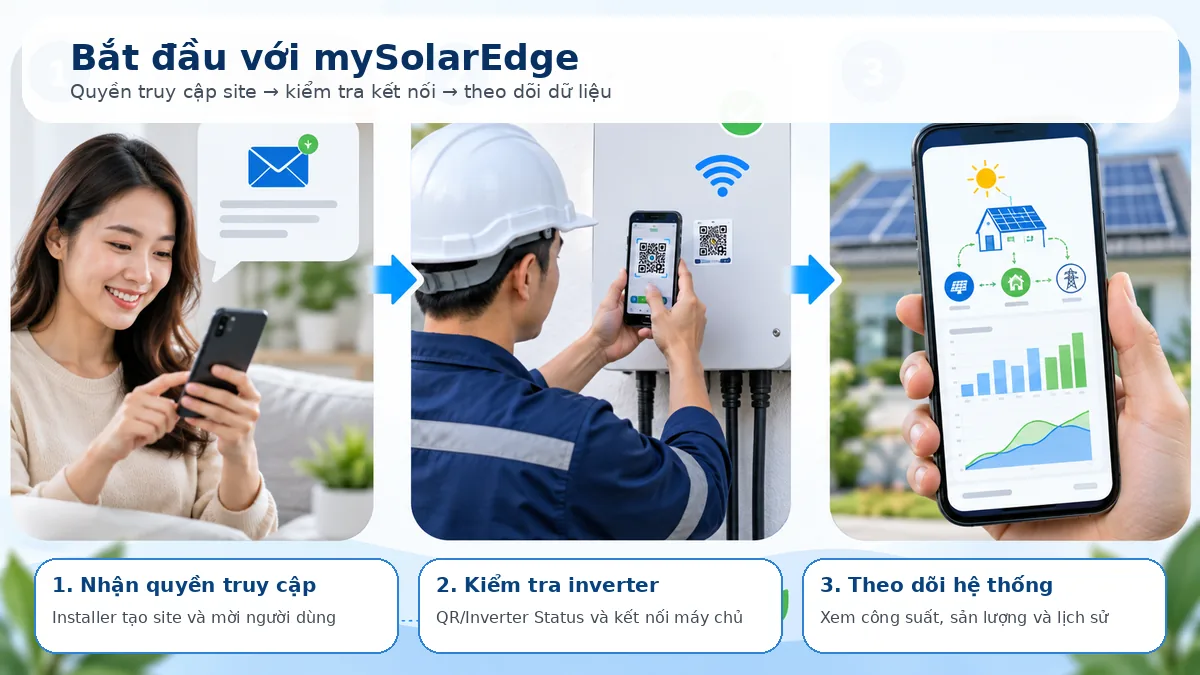
Theo SolarEdge, installer là quản trị viên site và thường chịu trách nhiệm tạo site, dựng layout và mời người dùng. Sau khi nhận quyền, người dùng tải mySolarEdge từ App Store hoặc Google Play rồi đăng nhập bằng thông tin tài khoản SolarEdge.
Bước 2: Kiểm tra inverter đã truyền dữ liệu lên máy chủ
Nếu ứng dụng đăng nhập được nhưng không có dữ liệu, hãy kiểm tra inverter đã kết nối SolarEdge server hay chưa. Với inverter không có LCD, đèn LED xanh dương bật cho biết thiết bị đang giao tiếp với Monitoring Platform. Với một số inverter có LCD, trạng thái S_OK cho biết đường truyền server hoạt động.
Bước 3: Dùng Inverter Status khi cần kiểm tra tại chỗ
SolarEdge cho phép mở mục Inverter Status và quét QR code để kết nối tới inverter. Chức năng này phù hợp khi cần xác minh inverter đang phát điện hay kiểm tra communication test ngay tại hiện trường.
Nếu chưa có quyền truy cập site, bước đầu tiên không phải quét mọi mã QR trên inverter mà là xác nhận installer đã tạo site trên nền tảng SolarEdge và mời đúng email của chủ hệ thống.
Theo dõi tình trạng hệ thống và phát hiện bất thường
Theo dõi dữ liệu đều giúp người dùng phát hiện bất thường sớm, thay vì chờ đến khi sản lượng giảm kéo dài.
Đường cong sản lượng thay đổi bất thường
Nếu hai ngày có điều kiện thời tiết tương tự nhưng đường cong hôm nay thấp hơn rõ rệt, hãy kiểm tra mây, bóng che, vệ sinh tấm pin và trạng thái inverter. Không nên so một ngày mưa với một ngày nắng rồi kết luận hệ mất hiệu suất.
Một khu vực hoặc module giảm hiệu quả
SolarEdge quảng bá khả năng giám sát cấp module khi hệ thống có optimizer và layout được cấu hình đúng. Ở các site hỗ trợ, người vận hành có thể dùng layout để xác định khu vực hoạt động kém và khoanh vùng vấn đề trước khi lên mái kiểm tra.
Trạng thái inverter và truyền thông
SolarEdge quy ước đèn LED xanh lá liên quan trạng thái phát điện, xanh dương liên quan truyền thông và đỏ báo lỗi hệ thống trên các inverter hỗ trợ kiểu hiển thị này. Khi mySolarEdge báo thiếu dữ liệu, nên kiểm tra truyền thông trước; khi inverter có lỗi đỏ hoặc thực sự không phát điện, cần chuyển sang quy trình kỹ thuật chứ không chỉ xử lý ứng dụng.
Nếu doanh nghiệp đang xây dựng lớp quản lý năng lượng lớn hơn ngoài một site dân dụng, có thể tham khảo thêm bài hệ thống quản lý năng lượng EMS trên ntes.vn.
mySolarEdge không cập nhật dữ liệu: kiểm tra theo thứ tự nào?
Không thấy số liệu mới chưa chắc đồng nghĩa hệ thống ngừng phát. Trước hết cần phân biệt lỗi truyền dữ liệu với lỗi phát điện thực tế.
SolarEdge cho biết dữ liệu trên mySolarEdge thường được cập nhật khoảng 15 phút một lần; vì vậy vài phút chậm chưa đồng nghĩa inverter bị lỗi.
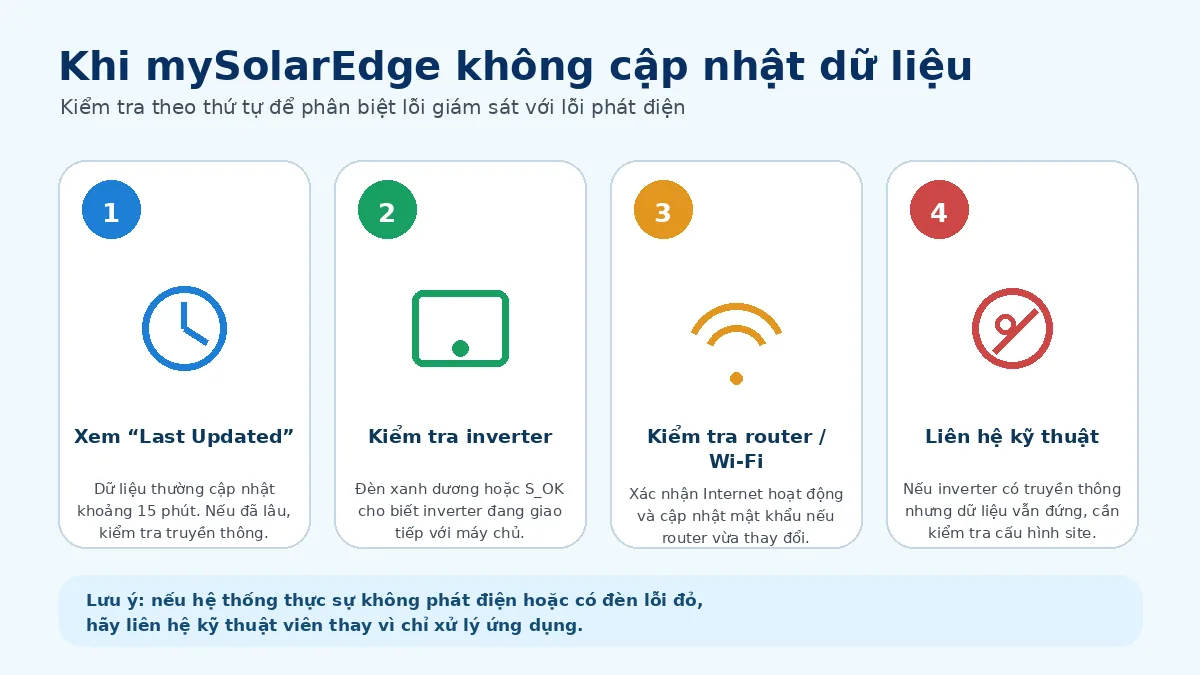
1. Kiểm tra Last Updated
Xem dữ liệu lần cuối được cập nhật lúc nào. Nếu thời gian mới cách một khoảng ngắn, hãy chờ thêm. Nếu dữ liệu đã không cập nhật trong nhiều giờ hoặc quá 24 giờ, nên chuyển sang kiểm tra truyền thông.
2. Kiểm tra communication của inverter
Với inverter có LED, đèn xanh dương cho biết thiết bị đang giao tiếp với nền tảng SolarEdge. Với inverter có màn hình hoặc giao diện hỗ trợ, trạng thái S_OK cũng là chỉ báo truyền thông tới server.
3. Kiểm tra router và mật khẩu Wi‑Fi
Một tình huống rất phổ biến là gia đình đổi router hoặc đổi mật khẩu Wi‑Fi nhưng quên cấu hình lại inverter. SolarEdge cho phép cấu hình lại communication từ mySolarEdge ở các thiết bị hỗ trợ.
4. Không reset hoặc tháo inverter tùy tiện
Nếu app vẫn không cập nhật nhưng inverter có đèn lỗi đỏ, hệ không phát điện hoặc xuất hiện cảnh báo điện, hãy liên hệ installer hoặc kỹ thuật viên đủ chuyên môn. Không nên tự mở inverter hoặc can thiệp phần điện DC/AC chỉ để khôi phục ứng dụng.
Dùng dữ liệu mySolarEdge để vận hành hiệu quả hơn
Dữ liệu chỉ thực sự có giá trị khi được dùng để điều chỉnh vận hành.
So sánh theo ngày tương đồng
Hãy so các ngày nắng với nhau hoặc các tuần có điều kiện sử dụng tương tự. Việc này giúp nhận biết sản lượng giảm bất thường mà không bị nhiễu quá nhiều bởi thời tiết.
Chuyển tải sang thời gian có nhiều điện mặt trời
Nếu dashboard cho thấy điện mặt trời dư vào giữa trưa nhưng gia đình lại sử dụng nhiều điện buổi tối, có thể cân nhắc chuyển các tải linh hoạt sang ban ngày. Đây là cách tăng self-consumption mà không nhất thiết phải tăng công suất hệ thống.
Theo dõi sau khi vệ sinh hoặc bảo trì
Sau khi vệ sinh tấm pin, sửa một string hoặc thay thiết bị, hãy ghi lại sản lượng trước và sau can thiệp. Dữ liệu lịch sử giúp đánh giá việc bảo trì có thực sự cải thiện hệ thống hay không.
Tận dụng dữ liệu pin nếu có lưu trữ
Với hệ có pin SolarEdge tương thích, hãy theo dõi trạng thái sạc/xả và mức dự trữ. Nếu hệ thường xuyên đầy pin sớm nhưng vẫn xuất nhiều điện lên lưới, hoặc pin cạn quá sớm trước giờ cần sử dụng, chiến lược vận hành có thể cần điều chỉnh.
Nếu đang vận hành pin lithium trong hệ hybrid, bài kinh nghiệm cài đặt sạc xả pin lithium cho hệ hybrid trên ntes.vn cung cấp thêm góc nhìn về ngưỡng sạc/xả và chiến lược sử dụng pin.
mySolarEdge, Monitoring Platform và SolarEdge ONE khác nhau thế nào?
SolarEdge có nhiều lớp phần mềm; nên chọn công cụ theo vai trò và quy mô hệ thống.
Bảng dưới đây tóm tắt cách hiểu đơn giản:
| Công cụ | Người dùng chính | Mục đích |
|---|---|---|
| mySolarEdge | Chủ hệ thống | Xem sản xuất, tiêu thụ, luồng năng lượng và điều khiển một số thiết bị tương thích |
| SolarEdge Monitoring Platform | Installer/O&M và người dùng có quyền | Theo dõi site, layout, inverter/module, phân tích và xử lý vận hành |
| SolarEdge ONE for C&I | Đội vận hành thương mại & công nghiệp | Quản lý danh mục C&I và dữ liệu vận hành ở quy mô lớn hơn |
SolarEdge hiện ghi rõ commercial site monitoring đang chuyển sang SolarEdge ONE for C&I, trong khi mySolarEdge vẫn là ứng dụng tập trung cho system owners. Vì vậy, doanh nghiệp có nhiều nhà máy không nên kỳ vọng mySolarEdge thay thế hoàn toàn nền tảng O&M chuyên nghiệp.
Những lỗi đọc dữ liệu mySolarEdge thường gặp
Trước khi gọi kỹ thuật, nên loại trừ một số lỗi đọc dữ liệu phổ biến.
- Nhầm kW với kWh: kW là công suất tại một thời điểm; kWh là điện năng tích lũy trong một khoảng thời gian.
- Kỳ vọng app cập nhật từng giây: dữ liệu cloud thường có độ trễ. SolarEdge nêu chu kỳ cập nhật thông thường khoảng 15 phút.
- Cho rằng có inverter là tự có dữ liệu tiêu thụ: muốn xem Consumption và Import/Export cần meter/cấu hình đo phù hợp.
- So sản lượng giữa hai ngày thời tiết khác nhau: mây, nhiệt độ, bóng che và bức xạ có thể làm chênh lệch lớn.
- Tự reset thiết bị khi không có dữ liệu: nếu nguyên nhân là router đổi mật khẩu, việc can thiệp phần điện không giải quyết đúng vấn đề.
- Không kiểm tra quyền tài khoản: nếu installer chưa mời đúng email hoặc site chưa được cấu hình, người dùng có thể đăng nhập nhưng không thấy đúng hệ thống.
Câu hỏi thường gặp về ứng dụng mySolarEdge
Dưới đây là các câu hỏi thường gặp khi chủ hệ thống bắt đầu sử dụng mySolarEdge để giám sát solar.
Ứng dụng hiển thị dữ liệu vận hành gần thời gian thực, nhưng dữ liệu cloud không nhất thiết cập nhật từng giây. SolarEdge cho biết dữ liệu thường được cập nhật khoảng 15 phút một lần.
Nguyên nhân phổ biến là hệ chưa lắp hoặc chưa cấu hình SolarEdge Energy Meter. SolarEdge xác nhận cần meter để hiển thị dữ liệu tiêu thụ và self-consumption.
Thông thường installer là đơn vị tạo monitoring site, cấu hình layout và mời chủ hệ thống làm người dùng. Nếu chưa có site hoặc chưa được mời, hãy liên hệ đơn vị lắp đặt.
Có thể. Nếu inverter dùng Wi‑Fi và router/mật khẩu thay đổi, communication có thể bị mất. Người dùng cần cấu hình lại kết nối theo hướng dẫn mySolarEdge hoặc nhờ installer hỗ trợ.
Ở hệ SolarEdge có optimizer và layout/monitoring được cấu hình phù hợp, nền tảng có thể cung cấp thông tin cấp module. Quyền xem và mức chi tiết phụ thuộc cấu hình site.
SolarEdge giới thiệu mySolarEdge và Monitoring Platform như một phần của hệ sinh thái phần mềm đi kèm hệ thống; tuy nhiên các dịch vụ kết nối, SIM hoặc tính năng theo thị trường có thể có điều kiện riêng. Nên kiểm tra báo giá và điều khoản áp dụng tại nơi lắp đặt.
Không. Có thể kiểm tra app, LED và communication ở mức an toàn, nhưng không nên mở inverter hoặc can thiệp phần điện; hãy liên hệ installer hoặc thợ điện có chuyên môn.
Kết luận
Ứng dụng mySolarEdge giúp chủ hệ thống SolarEdge theo dõi sản xuất, tiêu thụ, luồng điện và tình trạng vận hành từ xa trên một giao diện trực quan. Giá trị lớn nhất của ứng dụng không nằm ở việc “xem hôm nay được bao nhiêu kWh”, mà ở khả năng biến dữ liệu thành quyết định: phát hiện bất thường, điều chỉnh thời điểm sử dụng điện và hiểu rõ mức độ tự dùng năng lượng mặt trời.
Để dữ liệu đầy đủ, installer cần cấu hình site, quyền người dùng và truyền thông inverter đúng; dữ liệu Consumption/Import/Export cần meter phù hợp. Khi dữ liệu đứng, kiểm tra theo thứ tự Last Updated → inverter → router/Wi‑Fi → hỗ trợ kỹ thuật.
Nếu bạn đang sử dụng SolarEdge nhưng chưa xem được đủ dữ liệu sản xuất – tiêu thụ, cần kiểm tra kết nối inverter, meter hoặc cấu hình giám sát, Ngọc Thiên có thể hỗ trợ rà soát hệ thống và hướng dẫn vận hành. Liên hệ 02877798999 để được tư vấn theo cấu hình thực tế.